Módulo de movimientos
Controla tus gastos e ingresos e importa el extracto de tu banco
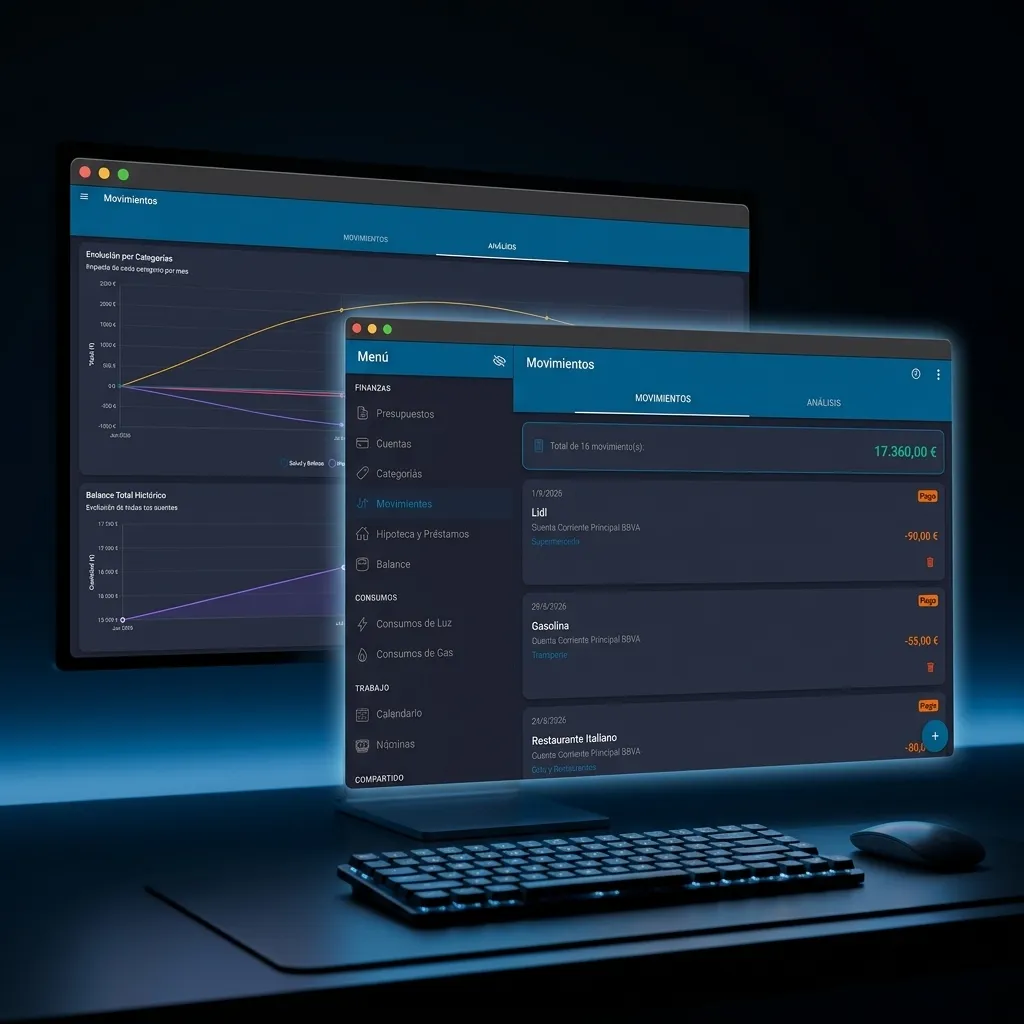
Registra cada ingreso y gasto al instante o importa el extracto de tu banco en CSV o Excel. Consulta el saldo de cada cuenta tras cada movimiento y obtén una visión clara de tu economía personal.
Movimientos
¿Qué es el registro de movimientos?
Es el historial en tiempo real de todas las entradas y salidas de dinero de tu patrimonio.
Cada pago de supermercado, cobro de nómina, recibo de suministro o transferencia entre tus cuentas queda registrado de forma limpia con su importe, fecha y notas opcionales.
Guía relacionada: Cómo importar el extracto del banco
Ventajas
¿Para qué sirve registrar tus movimientos?
Aporta orden, elimina pérdidas de dinero inadvertidas y automatiza el seguimiento de tus cuentas.
-
Control por cuentas bancarias
Vincula cada movimiento a su cuenta (banco, efectivo, tarjeta) y consulta el saldo de la cuenta y el total de todas tras cada movimiento.
-
Categorización precisa
Clasifica tus movimientos por etiquetas (Hogar, Ocio, Alimentación, Nómina) para entender la procedencia y destino de cada euro.
-
Extractos de tu banco sin duplicados
Importa el extracto de Revolut, ING, BBVA, Imagin, CaixaBank, Unicaja, B100, Sabadell o Trade Republic (CSV o Excel) desde la propia cuenta: la app evita duplicados, puede asignar categorías automáticamente según el concepto y te dice cuántos movimientos ha creado, actualizado e ignorado.
-
Cálculo de saldos en balance
Tus movimientos quedan almacenados para autocalcular el saldo consolidado de tus cuentas cuando actualices tus activos líquidos en la sección de Balance.
Paso a paso
¿Cómo se usa dentro de Finanzona?
Sigue estos 4 pasos para mantener tus transacciones impecables.
-
Configura tus cuentas y categorías (paso previo)
Crea primero tus cuentas de banco o efectivo y, si quieres, tus categorías (puedes crearlas también desde el botón
+del formulario). -
Añade tus movimientos o importa un fichero CSV
Al entrar por primera vez, la app te propone crear tu primer movimiento. Rellena sus datos (tipo, cantidad, fecha, concepto, cuenta y categorías) o pulsa Importar en la cuenta y elige el extracto de tu banco.
-
Filtra y busca en tu histórico
Filtra por texto en el concepto o las notas, rango de fechas, tipo de movimiento, cuentas y categorías (incluida «Sin categoría») y exporta lo filtrado a CSV.
-
Utiliza los movimientos para actualizar el balance
En el módulo de Balance, usa la función de recuperar movimientos en tus activos líquidos para autocalcular la suma exacta de tus cuentas.
Preguntas frecuentes
Preguntas frecuentes sobre movimientos
Resolvemos todas tus dudas para gestionar tus transacciones con facilidad.
¿Qué es un movimiento en Finanzona?
Es una entrada o salida de dinero de una cuenta: ingreso, pago, movimiento interno (+/−) entre tus cuentas, estado inicial o recuento de saldo. Guarda la cantidad, el tipo, la fecha, el concepto, las notas, la cuenta y sus categorías.
¿Por qué es necesario crear previamente una Cuenta?
Todo movimiento necesita una Cuenta, que indica a qué saldo afecta. Las Categorías son opcionales, pero recomendables para clasificarlo en informes y presupuestos. Puedes crear ambas sin salir del formulario.
¿Puedo importar los extractos de mi banco?
Sí. Desde cada cuenta puedes importar el extracto de Revolut, Imagin, CaixaBank, B100 o Trade Republic (CSV) y de ING, BBVA, Unicaja o Sabadell (Excel), además del CSV propio de la app. Los movimientos que ya tenías no se duplican y puedes asignar categorías automáticamente a partir de movimientos anteriores con el mismo concepto. Si tu banco no está en la lista o solo te da un PDF, pásale el extracto a tu asistente de IA conectado, que también lee capturas y fotos, y él prepara la importación. El fichero que le pasas lo recibe el proveedor del asistente con todo lo que contiene, no Finanzona: tapa lo que no haga falta, como el número de cuenta completo.
¿Cómo se utilizan los movimientos para actualizar el patrimonio en Balance?
En la sección de Balance, al añadir o editar un elemento de Activos Líquidos, dispones del botón calculador para recuperar los movimientos de tus cuentas seleccionadas y autocalcular el saldo sumado con total precisión.
¿Se pueden filtrar las transacciones?
Sí. Puedes filtrar por texto en el concepto o las notas, por rango de fechas, tipo de movimiento, cuentas y categorías, y exportar a CSV solo los movimientos filtrados.
¿Puedo ver quién cambió un movimiento y cuándo?
Sí. Cada ficha tiene un historial de cambios (botón del reloj) con quién creó, modificó o eliminó el registro, cuándo, si fue desde la app o desde un asistente de IA y qué cambió, con el valor anterior. Cada cambio se conserva 2 años.
¿Puedo consultar mis movimientos con Claude o ChatGPT?
Sí, si lo activas. Conecta tu asistente de IA y pregúntale por tus gastos, o pídele que registre o importe movimientos desde cualquier fichero que sepa leer, también un PDF o la foto de un tique: siempre te enseña una vista previa antes de guardar nada. Más información en Asistentes de IA.
Todo en una sola app
Más funciones de Finanzona
¿Listo para organizar tus movimientos?
Comienza hoy mismo a registrar tus ingresos y gastos con total claridad.
¿Prefieres verla antes? Prueba el modo demo sin crear cuenta · Cómo funciona