Asistentes de IA (MCP)
Conecta Claude o ChatGPT a tus finanzas
Conecta tu asistente de IA a la app y consulta tus movimientos, presupuestos o facturas en lenguaje natural. Tú eliges qué datos puede ver y qué puede cambiar; nada se guarda sin tu confirmación y cada cambio queda en el historial.
Asistentes de IA
¿Qué son los asistentes de IA de la app?
Un conector seguro entre tu asistente de IA favorito y los datos de tu suscripción.
La app incluye un servidor MCP (Model Context Protocol, el estándar abierto con el que los asistentes se conectan a otras aplicaciones). Al añadirlo en Claude, ChatGPT o Claude Code, el asistente puede consultar tus datos para responder preguntas como «¿cuánto gasté en restaurantes este trimestre?» o «¿qué factura de luz fue la más cara?».
También puede hacer cambios por ti: registrar movimientos, crear categorías, importar un extracto o una tabla que le pases… Siempre te enseña antes una vista previa de lo que va a hacer y no guarda nada hasta que la confirmas.
Guía relacionada: Cómo usar la IA con tus finanzas
Ventajas
¿Qué puedes hacer con un asistente conectado?
Toda la potencia de la IA sobre tus propios datos, con las mismas reglas que la app.
-
Consultas en lenguaje natural
Pregunta por saldos, gastos por categoría, presupuestos, préstamos, balance, consumos y suscripciones, nóminas o gastos compartidos y obtén respuestas con tus cifras reales.
-
Vista previa y confirmación
Antes de guardar, el asistente te muestra qué va a crear, cambiar o borrar. Tienes 10 minutos para confirmarlo; si alguien modifica esos datos mientras tanto, no se guarda nada.
-
Importa cualquier documento desde la conversación
Pásale un CSV, un Excel, un PDF o incluso una captura o la foto de un tique: el asistente lee los datos y prepara la importación de movimientos, facturas de luz y gas, nóminas, presupuestos, préstamos o grupos de gastos, sin duplicar lo que ya tienes.
-
Historial de cada cambio
Todo cambio, hecho en la app o por la IA, queda en el historial de la ficha: quién, cuándo, desde dónde (con el nombre del asistente) y qué cambió. Se conserva 2 años.
Paso a paso
¿Cómo se conecta un asistente?
Configura los permisos y añade el servidor en tu asistente en 4 pasos.
-
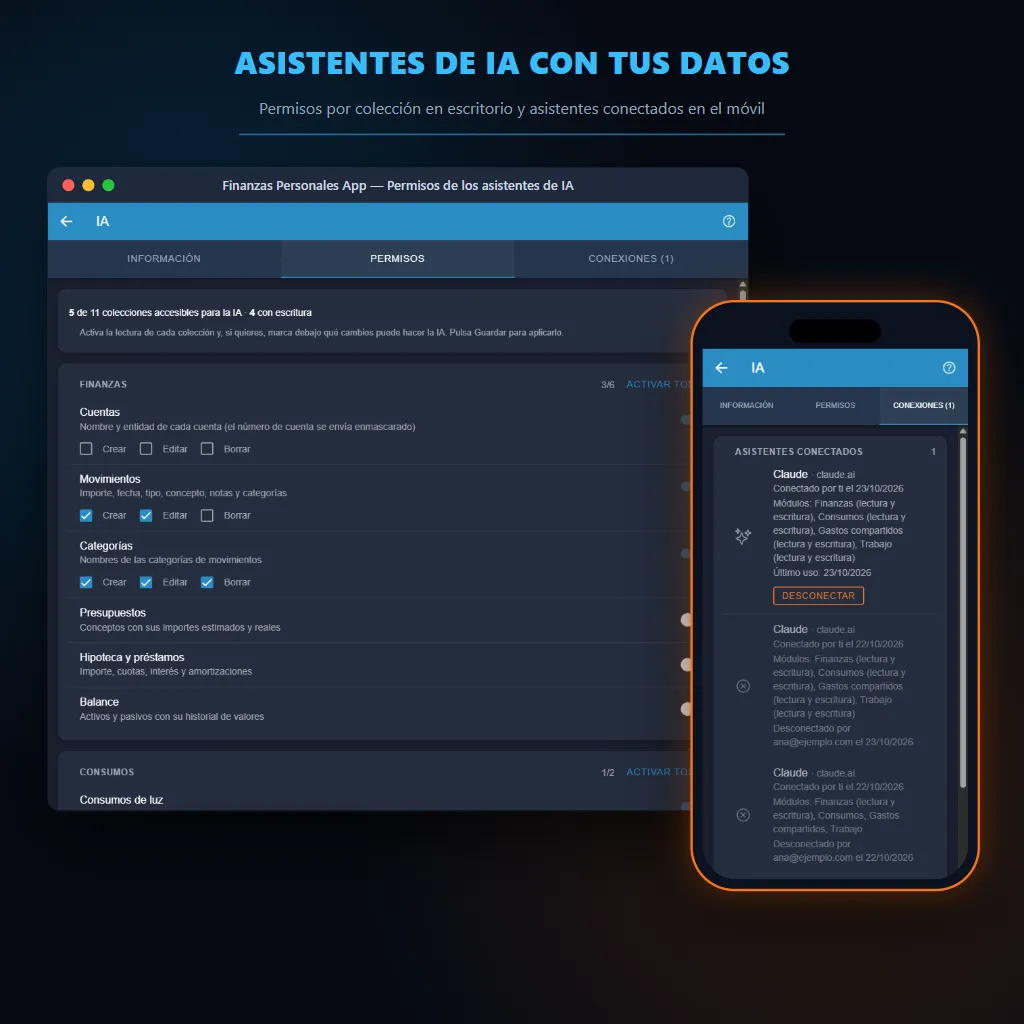
Activa los permisos en la pantalla IA
En la pestaña Permisos, enciende la lectura de las colecciones que quieras compartir y marca, si quieres,
Crear,EditaroBorrar. Pulsa Guardar. -
Añade el servidor en tu asistente
Copia la dirección del servidor desde la pestaña Información. En Claude, añádela en Ajustes → Conectores; en ChatGPT (plan de pago, modo desarrollador), en Ajustes → Aplicaciones; en Claude Code, con
claude mcp add. -
Inicia sesión y elige qué concedes
Se abre la página de la app: entra con tu cuenta (o créala ahí mismo), elige la suscripción y revisa qué colecciones podrá consultar el asistente y qué cambios podrá hacer. Pulsa Permitir acceso.
-
Pregunta, revisa y confirma
Haz tus preguntas en el chat. Cuando pidas un cambio, revisa la vista previa y confírmalo. La conexión aparece en la pestaña Conexiones, desde donde puedes desconectarla.
Preguntas frecuentes
Preguntas frecuentes sobre los asistentes de IA
Todo lo que necesitas saber antes de conectar tu asistente.
¿Qué asistentes de IA puedo conectar?
Cualquier asistente compatible con servidores MCP remotos con OAuth. La pantalla IA de la app incluye las instrucciones para Claude (web, escritorio y móvil), Claude Code y ChatGPT, que necesita un plan de pago con el modo desarrollador.
¿La IA puede ver todos mis datos?
No. Por defecto no ve nada: solo accede a las colecciones activadas en la pantalla IA (o al conectarlo) y de los módulos activados en la suscripción. Los números de cuenta se envían enmascarados y los PDF de las nóminas nunca se envían. Tus datos solo llegan al proveedor del asistente que tú conectas, cuando le preguntas.
¿Puede la IA modificar o borrar mis datos sin que me dé cuenta?
No. Escribir exige activar expresamente Crear, Editar o Borrar en la colección. Cada cambio se prepara primero como vista previa y solo se guarda cuando lo confirmas. Además, hay registros que la IA nunca borra (una cuenta con movimientos, una categoría en uso o una nómina con su PDF) y todo queda en el historial con origen IA.
¿Qué documentos puede importar el asistente?
Cualquiera que sepa leer: un CSV o un Excel, el extracto del banco en PDF, una captura de pantalla o la foto de un tique o de una factura. El asistente saca los datos y prepara la importación de movimientos, facturas de luz y gas, nóminas, presupuestos, préstamos, cuentas, categorías o grupos de gastos, si le has dado permiso para crear en esa colección. Antes de guardar te enseña una vista previa: revísala, sobre todo si viene de una foto, porque puede leer mal una cifra o una fecha. El fichero que le pasas lo recibe el proveedor del asistente con todo lo que contiene, no Finanzona: tapa lo que no haga falta, como el número de cuenta completo.
¿Qué límites tiene un asistente?
Como mucho 100 movimientos por consulta, en periodos de hasta 366 días (para más, pide varias páginas), un máximo de consultas por minuto y por día, y 500 cambios o filas de importación por confirmación. Tienes 10 minutos para confirmar lo que prepare. Tampoco puede crear registros si la suscripción ha llegado a su límite de espacio (1 GB): el asistente puede decirte cuánto queda, igual que Datos de suscripción.
¿Cómo desconecto un asistente?
En la pestaña Conexiones de la pantalla IA, pulsa Desconectar: deja de funcionar en menos de un minuto. También se desconecta solo si su usuario deja de pertenecer a la suscripción. Desactivar una colección o un módulo corta también su acceso en las conexiones abiertas.
¿Cuánto cuesta?
Conectar tu asistente a la app no tiene coste. Solo necesitas una cuenta del asistente que elijas; en el caso de ChatGPT, un plan de pago que permita el modo desarrollador.
Todo en una sola app
Más funciones de Finanzona
¿Listo para hablar con tus finanzas?
Crea tu cuenta, activa en la pantalla IA lo que quieras compartir y conecta Claude o ChatGPT en un par de minutos.
¿Prefieres verla antes? Prueba el modo demo sin crear cuenta · Cómo funciona